Translate

sábado, 16 de marzo de 2013

Programación en C (MinGW Developer Studio)

En este programa lo que haremos será programar cualquier programa que queramos, como por ejemplo dar dos números y que nos lo sumen, o un programa que nos compare 2 números y nos diga cual es mayor o si un números par o impar, etc.
En esta entrada explicaré como usar este programa, explicaré algunos conceptos de programación y os mostraré algún programa acabado.


¡Como abrir y guardar un programa!


En primer paso, a la hora de empezar a programar , hay que crear y guardar el archivo, para ello:

En la barra superior, pincha en este icono

Después te aparecerá un cuadro donde deberás poner el nombre del archivo y decidir donde se guardará.Es importante que esté seleccionado "win32 console application".


Luego, deberás volver a darle al mismo icono y te aparecerá otro cuadro,
Aquí debes seleccionar "C/C++ Source File", volver a poner el mismo nombre que habias puesto antes al archivo y guardarlo en el mismo lugar que antes.


Una vez hecho esto, ya puedes empezar a programar.


Lo primero al empezar a programar


Siempre se empieza poniendo el nombre y la fecha, pero lo mas importante en poner:
#include<stdio.h> y #include<math.h> 
Esto nos permitirá cargar las librerias y después hay que poner int main(){ que indica el comienzo del programa. 

Hacer un programa

Vamos a practicar con un programa que nos pedirá 2 números y nos hará su suma.


Lo primero siempre es crear el programa, poner el nombre del trabajo, cargar las librerías con las funciones ya dichas y empezar el programa con int main(){.
Una vez hecho esto hay que poner las variables que queramos usar.
Para ello hay que poner:   int nombre de la función;

Como puedes observar hemos puesto 3 variables. Sumando1 y sumando2 son un número y resultado será el resultado de la suma.
Después de poner las variables hemos puesto 2 printf que lo que hacen es que salga un texto en la pantalla del programa.
printf ("texto");

Después de cada printf hemos puesto un scanf que lo que hace es coger el número que nosotros pongamos.
scanf ("%d",& nombre variable)

Por último ponemos resultado=sumando1+sumando2; que lo que hará sera sumar los números y guardar el resultado en la variable resultado. 
Al final ponemos un printf que nos dirá cual es el resultado.
Recuerda cerrar el programa poniendo }

Cuando tengas hecho el programa es hora de compilar, construir y ejecutar.
En la barra superior tendrás 3 botones. 
Pincha sobre el primero y en el cuadro de texto de abajo te saldrá si tienes algún error o algún warning. Mientras tengas errores no te funcionará el programa y tendrás que buscar los errores y corregirlos.


Una vez corregidos los errores , toca construir, dándole al segundo botón y después podrás ejecutar el programa pinchando en el signo de exclamación .
Esta será la imagen del programa:


Otras funciones:


Con el ejemplo anterior hemos explicado muy pocas funciones de programación. A continuación podrás ver con otros ejemplos  que hay muchas más.

       If, else


Usaré este programa que hice como ejemplo.
Usando el if, puedo hacer que el programa ejecute algo si cumple una condición.
Por ejemplo en el programa de arriba tengo puesto que para que funcione el programa tengo que introducir una clave.
El if lo que me hace es que si el valor es 5 entonces seguimos con el programa.
Pero si no es 5 no se ejecutará.Con el else puesto, me saldrá que si el valor no es 5 entonces aparecerá un printf que me dirá que la clave es incorrecta.

       For


Con For nos permitirá hacer un bucle que se ejecutará las veces que indiquemos.

For ( j=1; j<=10; j++) {


Lo que quiere decir esto que he puesto en mi programa es que: para j comenzando con valor igual a 1 y hasta que j sea igual que 10 y con un incremento de uno en uno
 ( j ++ ) que haga lo que esté entre llaves.


       Sentencia Switch


Explicaré el switch poniendo como ejemplo este programa de arriba que he hecho.
En este programa lo que he hecho ha sido que pulsando un número me salga una cosa diferente en pantalla, en este caso una frase cualquiera.Los números que podré pulsar serán el 1,2,3 o 4.
La sentencia switch me permitirá que pulsando por ejemplo el 1 me salga un saludo, con el 2 una despedida, con el 3 un insulto y con el 4 un piropo.Cada uno es un case que irá con su break.
Al final de todo esto se pone un default que me indicará que he introducido un número incorrecto.


  While


While será una condición. Por ejemplo, imaginemos que tengo una variable a,que tiene que estar entre 1 y 10.
Con While pongo que si ese valor es menor que 1 o mayor que 10 me saldrá un printf diciéndome que el valor es incorrecto.
Mientras tanto el valor sea correcto el programa me funcionará.

QCAD

QCAD es una aplicación para dibujo asistido por ordenador en dos dimensiones. Con QCAD se puede crear dibujos técnicos como planos para edificios, interiores, piezas mecánicas o esquemas.


En este dibujo por ejemplo hemos hecho una cuchara, con sus medidas incluidas.
Hacer esto no es muy complicado, pero primero hay que ver las opciones básicas de este programa.


Entidades :

Un dibujo está formado por un conjunto de entidades. Entidades de 


dibujo son líneas, arcos, circunferencias, elipses etc. El delineante
fabricará el dibujo entidad a entidad y estas las podrá borrar y operar
con ella una a una.

Atributos:

Cada entidad (línea, circunferencia, arco etc) tiene atributos, estos

son: tipo de línea (continua, trazo y punto y trazos ) grosor y color.

Capas:

Cuando uno empieza a dibujar, lo primero que tiene que ver son las capas.


En el menú superior verás el botón "capas". Pincha en el y veras todas las opciones.

Es importante al hacer un dibujo tener varias capas.Por ejemplo en el de la cuchara que he puesto arriba, se puede ver que aparece la cuchara, sus ejes de simetría en azul y las cotas en rojo, pues cada una de esas cosas está hecha en una capa diferente.


A la derecha de la pantalla podrás ver las capas que tienes. En la capa 0 (capa principal o capa base) es donde normalmente se hace el dibujo y como puedes ver las otras capas están utilizadas para las cotas y los ejes.

Si pinchas en los "ojos" de la izquierda se volverá invisible la capa.
Si pinchas en el "candado" se bloqueará esa capa.


Sistemas de coordenadas:

Cuando abrimos un nuevo dibujo, se crea en nuestra pantalla un

panel y para movernos por el,
debemos tener referencia de cada punto.
Con objeto de localizar cada punto, podemos usar dos sistemas de
coordenadas, las coordenadas cartesianas y las coordenadas
polares.
Los dos sistemas de coordenadas tienen un mismo punto de
origen. Este punto origen viene marcado en el dibujo por la
intersección de dos líneas rojas que están normalmente en el ángulo
inferior izquierdo del dibujo. El punto de origen tiene las coordenadas 0,0 y
es el lugar geométrico donde se produce la intersección del eje X con el
eje Y. 


Para identificar un punto en el sistema cartesiano escribiremos su

distancia proyectada en el eje "X, seguido de una coma y su distancia de
proyección en el eje Y, por ejemplo 40, 30. En la barra de estado, que es la
barra inferior de la pantalla de Qcad, en su margen izquierdo siempre
aparece la información de la posición del puntero en coordenadas
cartesianas.
Para identificar un punto en coordenadas polares lo realizaremos
con dos datos. El primer dato será su radio o distancia entre el centro y
el punto, seguido del signo (<) y el ángulo que forma el radio con la
horizontal. El ejemplo de punto propuesto en coordenadas cartesianas
seria en coordenadas polares 50 < 36.8.
En los dos sistemas de coordenadas se pueden introducir el cero
relativo (considerar el último punto introducido como origen de
coordenadas) con anteponer el símbolo @.

Algunos botones de la barra superior:


-En Fichero podremos guardar, abrir o empezar un nuevo dibujo.
-En Editar podemos cortar, copiar o pegar una figura, como también la opción de deshacer.
-En Ver se puede aumentar o disminuir el zoom, como también hacer que desaparezca la rejilla.
-En Seleccionar podemos seleccionar una figura o de-seleccionarla  Hay diferentes tipos de selección como por ejemplo la de seleccionar todo.
-En Dibujar tendremos varias opciones de figuras, como la de dibujar un punto, una linea o un circulo.
-En Acotar podremos acotar una linea de cualquier figura.
-En Modificar podremos hacer varias cosas con una figura ya hecha como rotarla o girarla por ejemplo.
-En Forzar podremos seleccionar una de sus varias opciones que nos Harán un poquito mas fácil dibujar una figura. Algunas de sus opciones son:

En no forzar podremos dibujar libremente.
Dándole a forzar extremo, por ejemplo una linea que queramos dibujarla en una figura ya hecha,  pues esta linea se situara en el extremo de la figura dibujada y podremos ponerla en otro extremo.
En entidad podremos hacer una linea en cualquier punto de las lineas de una figura.
Todas estas opciones son muy precisas.


Herramientas muy útiles en el botón Edit :

                     
Pinchamos en Edit y se nos mostrarán varias opciones. 


Las que mas vamos a utilizar son la de recortar y la de redondear.
La de recortar nos servirá para cortar una parte de una figura y la de 
redondear nos redondeará un borde de una figura.


La función recortar:
Para usarla debemos hacer una linea que pase por el centro de la figura,
A continuación pulsamos en esta herramienta y pinchamos encima de la linea dibujada, después de pinchar en la linea debemos pinchar en la parte del dibujo que queramos conservar.En estas imágenes se verá mas claro :

1º Se dibuja la linea que pase por el centro de la figura


2º Después de haberle dado a la función recortar, se pincha en la linea que cambiara de color y a continuación pinchamos en el lado derecho del círculo.


La función redondear:


Pongamos el ejemplo de la cuchara. Como se ve en la imagen, la parte izquierda de la cuchara no está unida al mango, esa unió será un arco.Para eso usaremos la función redondear.
1º Pincharemos en la función redondear,después nos pedirá que digamos de cuanto será el radio y luego tendremos que pinchar en las 2 partes que queremos unir.


Acotar un dibujo :

Una vez que hemos hecho un dibujo, lo normal será acotarlo, a continuación explicaremos como hacerlo.

1º hay que pinchar en la opción "acotar"


2º elige el tipo de cota.


Para hacer una cota entre 2 puntos pinchamos primero en el 1º punto y después en el 2º. Luego movemos el cursor hasta donde queramos que aparezca la cota hecha.
También podemos hacer una flecha y señalar su radio.


Escribir un texto en pantalla:

Con esta función podrás escribir una palabra o frase en pantalla.
Para ello pincha en el icono de la A, una vez que has pinchado te aparecerá un cuadro de opciones donde podrás escribir la palabra , elegir la fuente de la palabra, la altura y el ángulo en el que quieres que se disponga la palabra en pantalla .


Rotar una figura:

Para rotar una figura, 1º hay que seleccionar la figura.
Después pinchamos en la barra superior en modificar y rotar.
Pinchamos en la figura y nos aparecerá un cuadro en el que nos pedirá el ángulo de rotación.Por ejemplo lo rotaremos 270 grados.


Al final quedará así :


Hacer un cajetín para nuestra figura:


El cajetín deberá medir 300 mm de alto y 
170 mm de ancho.
La parte donde pondremos los datos mide 
50 de alto.En esta parte pondremos los nombres,
la fecha, el número de práctica,
la escala, el nombre del trabajo y el lugar de
trabajo, en este caso el nombre del instituto.


A continuación os pongo algunos trabajos que he hecho y que podréis usar para practicar:


sábado, 2 de febrero de 2013

Operaciones con matrices en excel


Este trabajo consiste en hacer operaciones con matrices, es decir, tendremos 2 tablas con números y en una tercera tabla se nos pondrá el resultado de cada una de ellas.Haremos 3 diferentes operaciones que serán la suma, la resta y la multiplicación.

Para empezar es importante hacer en la hoja1 un menú que nos llevará a todas las hojas.


En el menú crearemos 3 botones a los que les agregaremos a cada uno una macro ( comando que grabamos y que hará lo que hallamos echo ). Las macros nos llevarán cada una a una hoja distinta y en cada hoja crearemos otro botón con una macro que nos lleve al menú. Para grabar la macro nos vamos herramientas, macro y grabar nueva macro, pinchamos en grabar y cuando esté grabando nos vamos a la hoja que queramos, cuando lo hallamos hecho le damos a parar grabación, y le agregamos la macro al botón que nos interese.


Hoja 2

Esta será la apriencia de la hoja 2 en la que haremos la suma.. Como se puede observar en la imagen, en esta hoja hemos hecho 5 tablas.Las tabals son de 5x5. Las 2 tablas de arriba son las que sumaremos. La suma se hará con cada celda.
En la tabla central aparecerá el resultado de la suma en cada celda.
Las 2 tablas de abajo nos servirá para que no aparezca ningún resultado en la tabla central hasta que no estén escritos todos los números en las tablas de la suma.

Después de dibujar las tablas, en las tablas de abajo debes poner esta fórmula: =SI(B4;1;"")
Esta fórmula significa que si en cada celda de las 2 tablas de arriba esta escrito un número , en las celdas de esta tabla apracecerá un "1", si no hay nada, se queda en blanco. Por ejemplo, si en la celda 3 de la tabla de arriba a la izquierda está escrito un número cualquiera, en la celda 3 de la tabla de abajo saldrá un "1".
Si te fijas en la imagen , hay una celda en rojo donde pone 50. En esta celda se pondrá el número total de "1" que hay escrito entre las 2 tablas. El número total es 50.

En esa celda usamos la fórmula siguiente para que sume todos los "1" : =SUMA(B18:F22;H18:L22)
En las tablas de suma puedes poner los números que quieras sumar.

Para que salga el resultado en la tabla central deberas insertar la siguiente fórmula en cada celda de la tabla central :
 =SI(G$24=50;SUMA(B4+H4);"") 
Como puedes ver tenemos insertado la función SI. Esta fórmula significa que solo aparecerán los resultados de cada celda cuando en la celda roja aparezca el numero 50 ( lo que significa que todos los "1" están puesto por lo que las 2 tablas de suma están rellenas), si no aparece el número 50 no aparecerá ningún resultado en la tabla central.Como puedes ver en la fórmula hemos puesto el símbolo "$" para que se  pueda poner esta fórmula en la 1º celda y después con solo arrastrarla se ponga en las demás celdas y no hara falta escribirla. Se cambiarán por tanto las celdas que vayamos a sumar pero no la G24 que es la celda roja y siempre tiene que ser esa la que aprezca en la fórmula.

Al acabar en esta hoja, deberás ocultar las tablas de "1" junto a la celda roja. Para hacer esto :

1. Pincha en el número de fila donde empiecen las tablas de "1", en este caso la fila nº 18


2.Arrastra hacia abajo, justo hasta lo que quieras ocultar.En este caso hemos arrastrado has la fila nº 24.


3.Ahora, con todas estas filas seleccionadas, pulsa la tecla derecha con el ratón y dale a ocultar celda.


4.Al final la apriencia de la hoja puede ser esta :

Puedes insertar un botón con la macro de borrar para que te borre todos los números de las 2 tablas de suma.


Hoja 3


En esta hoja tendremos la resta. Se hará igual que con la suma solo que la fórmula de la tabla de resultados será la siguiente: =SI(G$24=50;SUMA(B4-H4);"")
En vez de sumar las celdas, las restamos.


Hoja 4


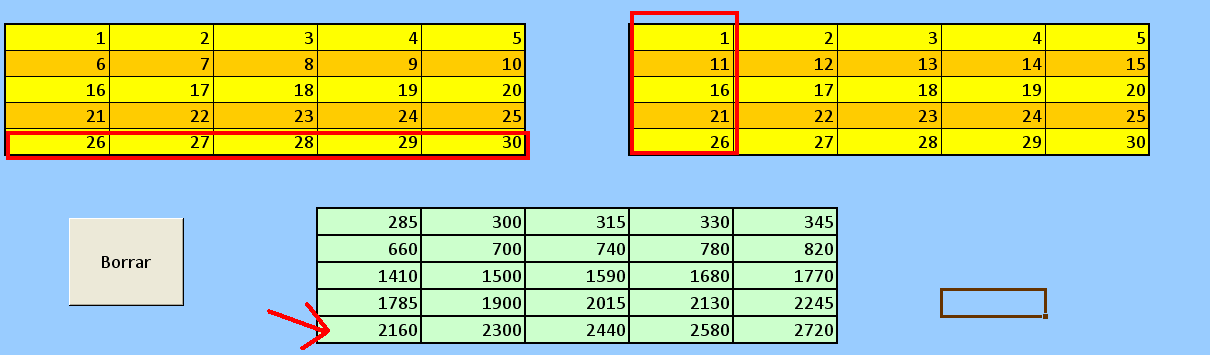
En esta hoja haremos la multiplicación, pero no será como en la suma y la resta en la que sumábamos o restábamos 2 celdas en la que una celda era de una tabla y la otra era de la 2º tabla.
Aquí lo que haremos será multiplicar una fila por una columna.Por ejemplo, en la celda 1 de la tabla de resultados, habremos multiplicado la fila nº 1 de la tabla de arriba a la izquierda por la 1º columna de la tabla de arriba a la derecha.La fórmula de esa celda será : =SI($G$24=50;B4*H4+C4*H5+D4*H6+E4*H7+F4*H8;"")


En estas imágenes que pongo como ejemplos se puede observar lo que se ha multiplicado según en la celda que estemos en la tabla de resultados :